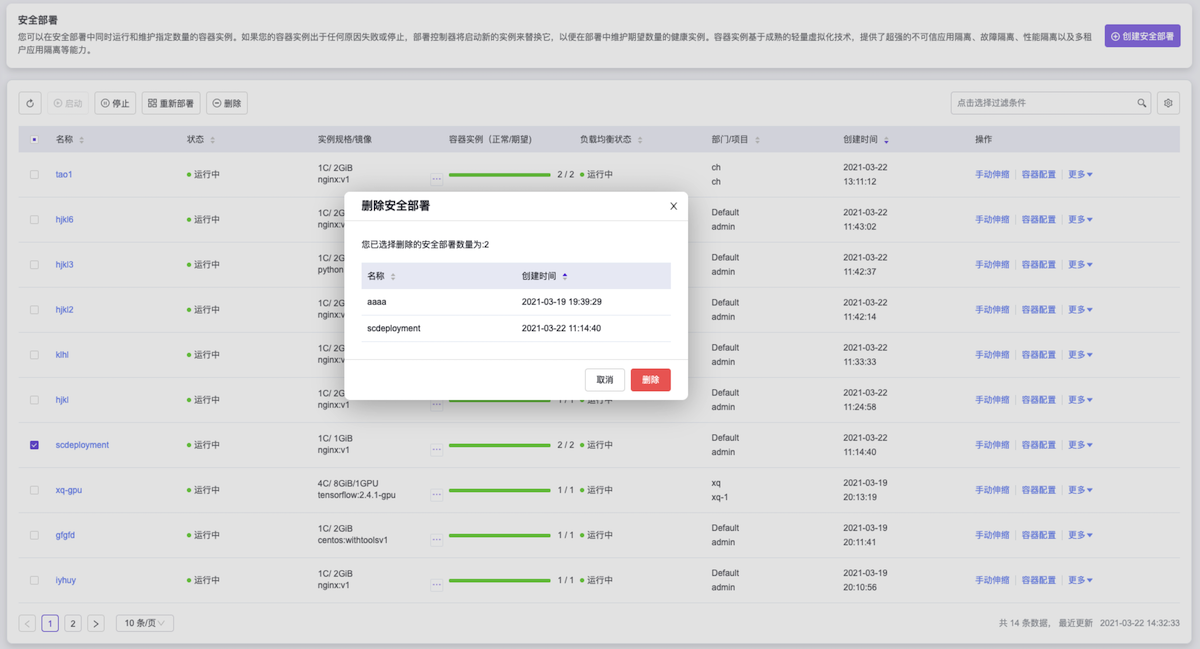
您可以在安全部署中同时运行和维护指定数量的容器实例。如果您的容器实例出于任何原因失败或停止,部署控制器将启动新的实例来替换它,以便在部署中维护期望数量的健康实例。容器实例基于成熟的轻量虚拟化技术,提供了超强的不可信应用隔离、故障隔离、性能隔离以及多租户应用隔离等能力。
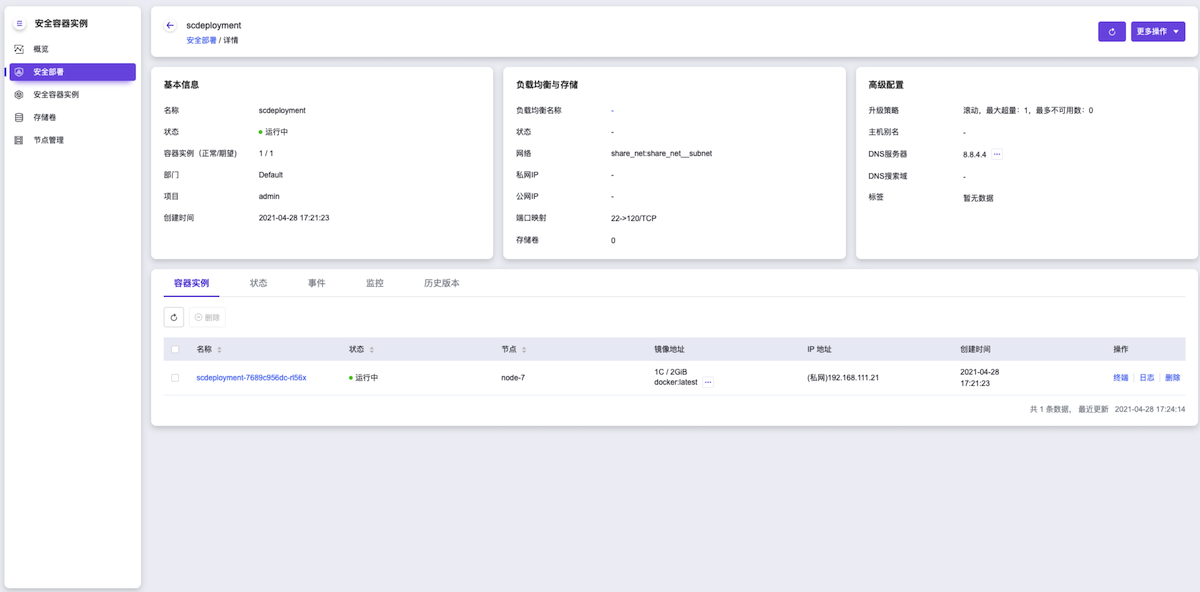
查看安全部署详情

在安全部署页面中,单击安全部署名称,可进入其详情页面。在详情页面中,可查看该安全部署的基本信息、负载均衡与存储、高级配置、容器实例、状态、事件、监控和历史版本信息。
警告:
在安全部署详情页面的“监控”页签中,所展示的CPU使用量和内存使用量包括该安全部署中所有容器的总使用量以及VMM Overhead的资源消耗。
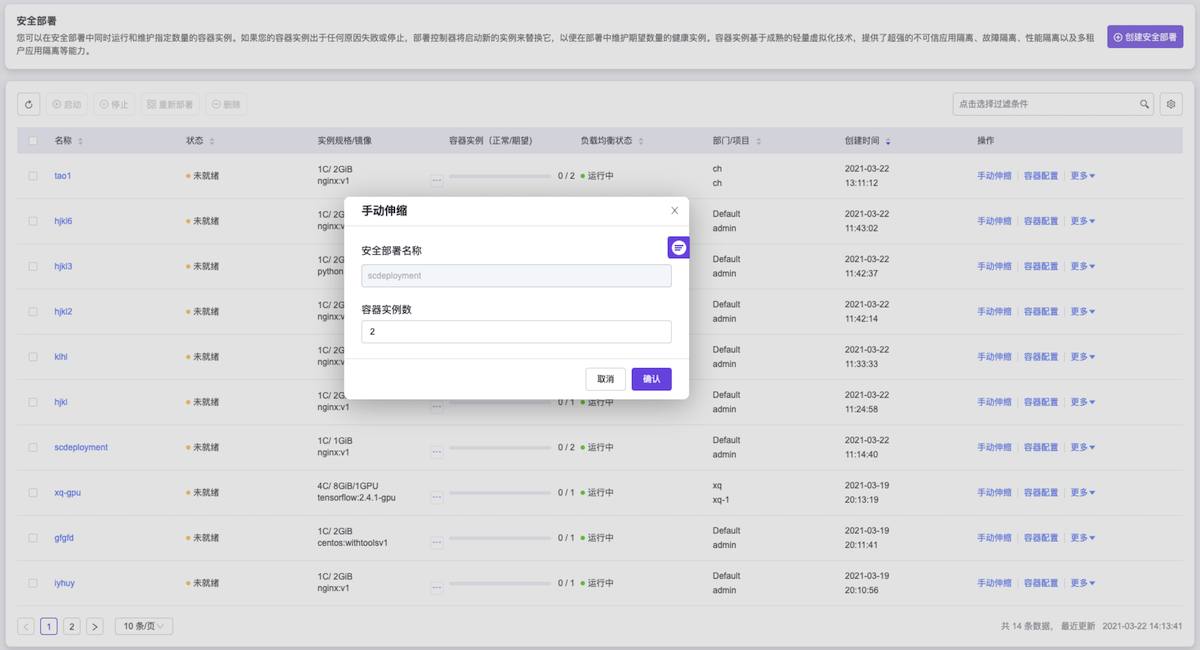
修改手动伸缩
在安全部署页面中,单击待操作安全部署所在行操作列的 手动伸缩 ,在弹出的“手动伸缩”窗口,修改容器实例数后,单击 确认 。
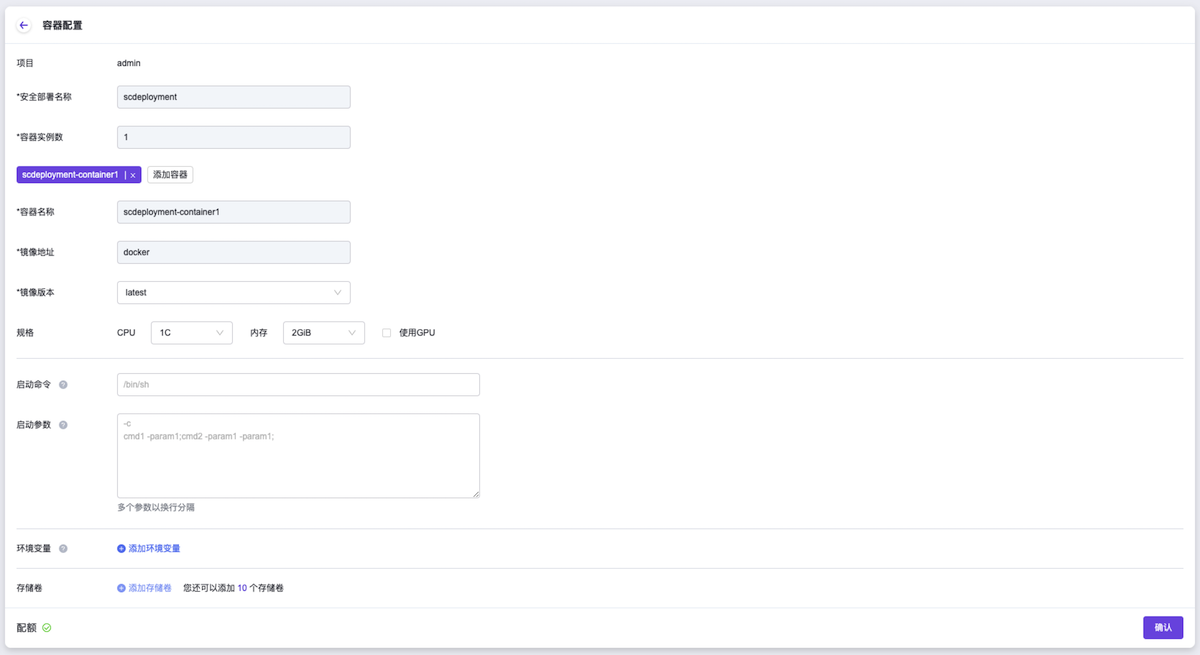
修改容器配置
在安全部署页面中,单击待操作安全部署所在行操作列的 容器配置 ,在弹出的“容器配置”窗口,修改容器配置后,单击 确认 。
警告:
当升级策略中“最大超量”大于0且“最多不可用数”等于0时,云平台将对容器实例执行先创建再删除策略,若当前项目配额不足,将导致该安全部署中部分或所有容器的配置修改失败。
修改升级策略
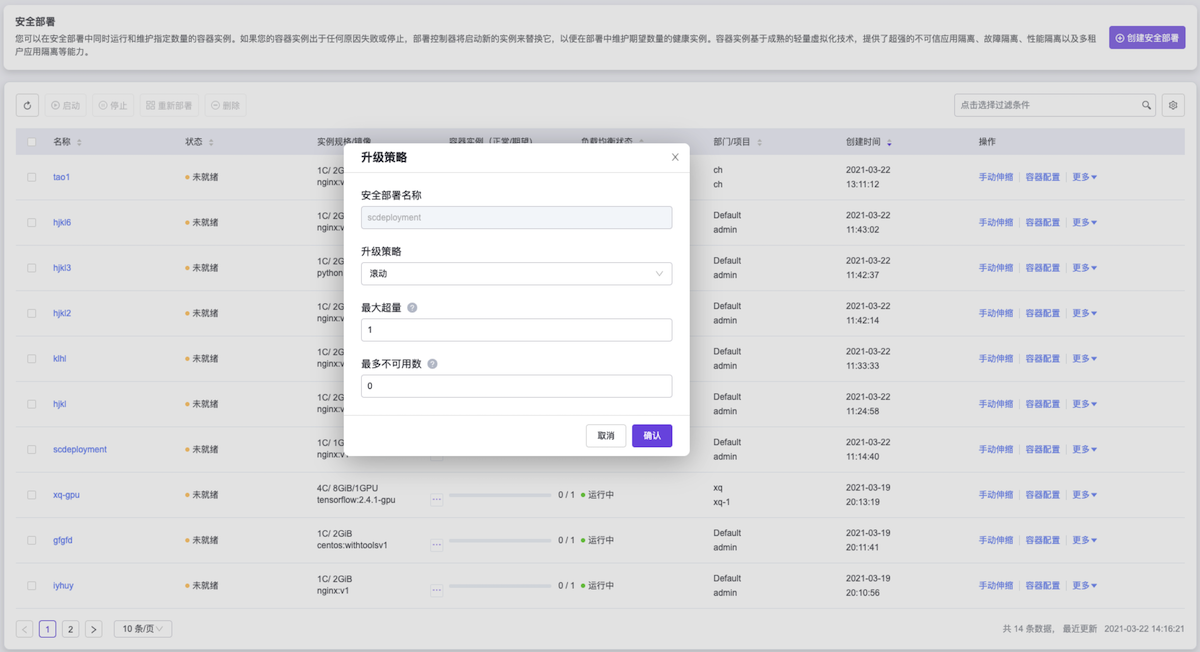
在安全部署页面中,单击待操作安全部署所在行操作列的 更多 > 升级策略 ,在弹出的“升级策略”窗口,根据需求,修改升级策略后,单击 确认 。
警告:
当设置“最大超量”大于0且“最多不可用数”等于0时,云平台将对容器实例执行先创建再删除策略,若当前项目配额不足,将导致新容器实例创建失败,进而影响应用升级。
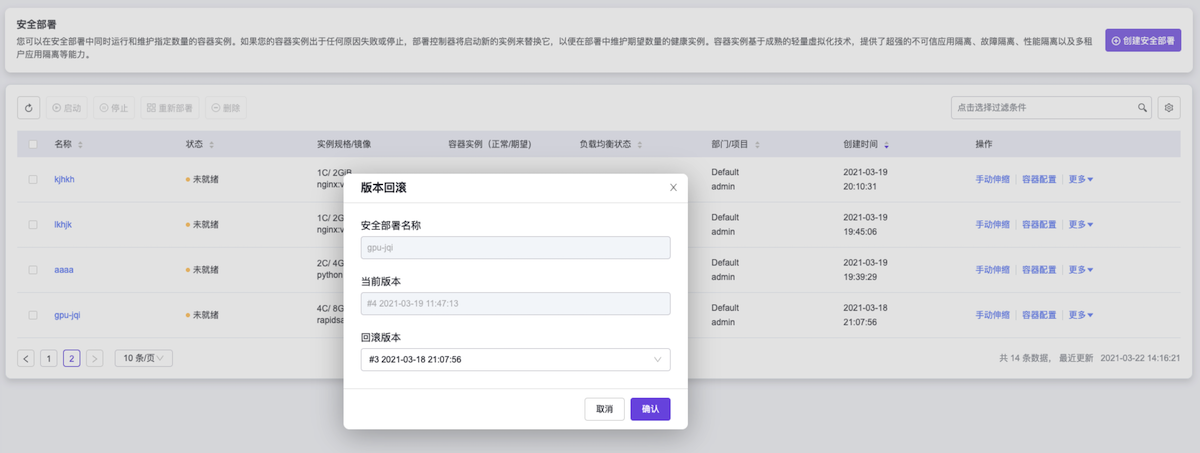
回滚版本
在安全部署页面中,单击待操作安全部署所在行操作列的 更多 > 版本回滚 ,在弹出的“版本回滚”窗口,根据需求,选择需要回滚的版本后,单击 确认 。
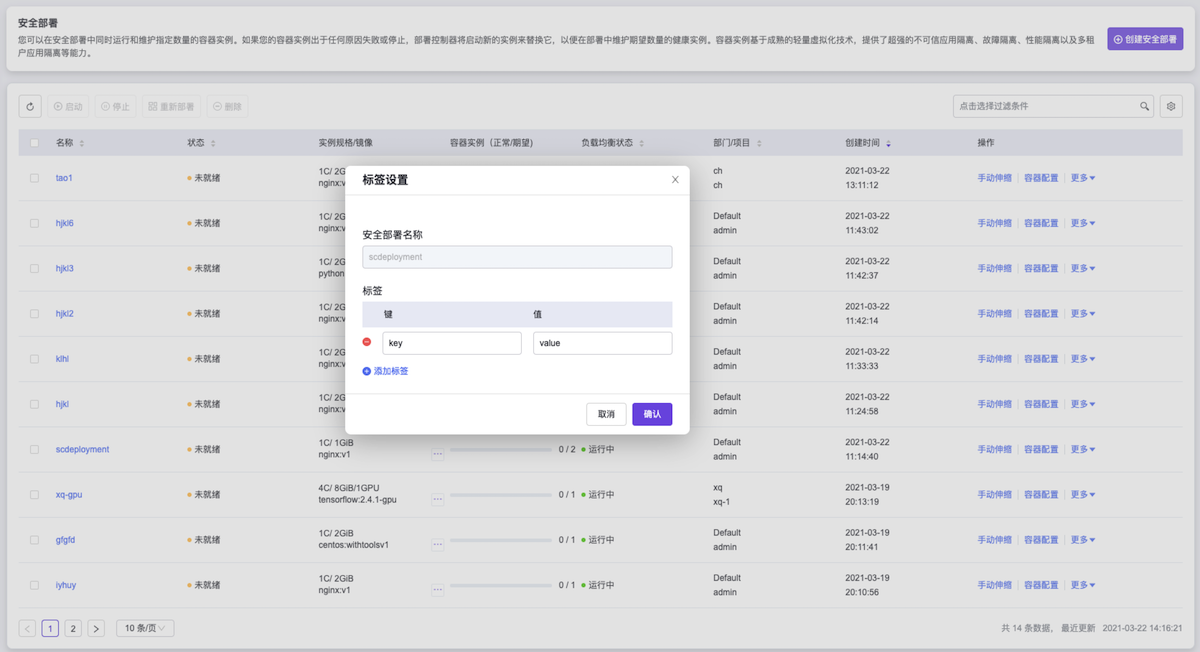
设置标签
在安全部署页面中,单击待操作安全部署所在行操作列的 更多 > 标签设置 ,在弹出的“标签设置”窗口,根据需求,添加标签的健、值,单击 确认 。
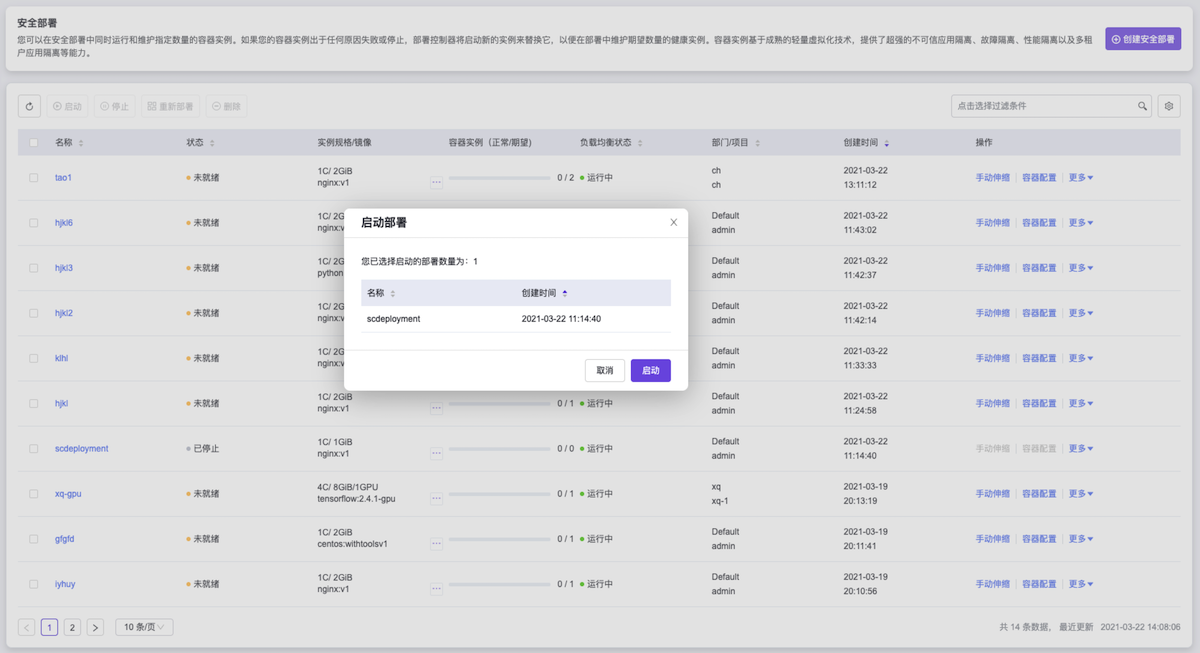
启动安全部署
在安全部署页面中,单击待删除的安全部署所在行操作列的 更多 > 启动 ,在弹出的“期待安全部署”窗口,单击 启动 。
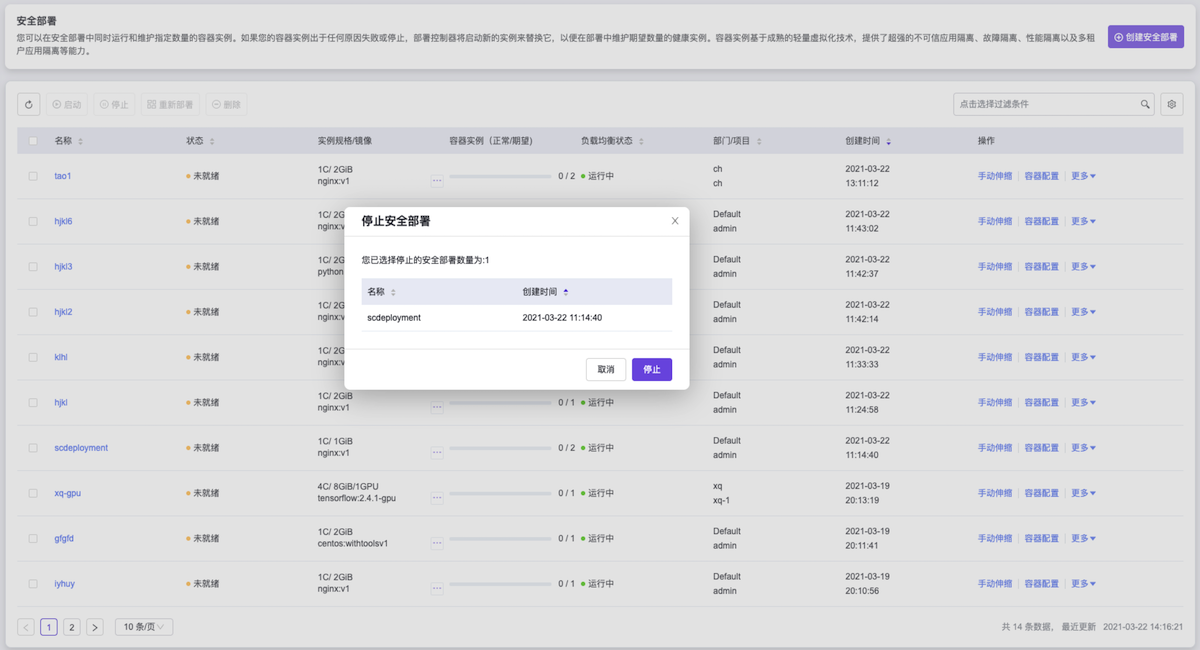
停止安全部署
在安全部署页面中,单击待操作的安全部署所在行操作列的 更多 > 停止 ,在弹出的“停止部署”窗口,单击 停止 。
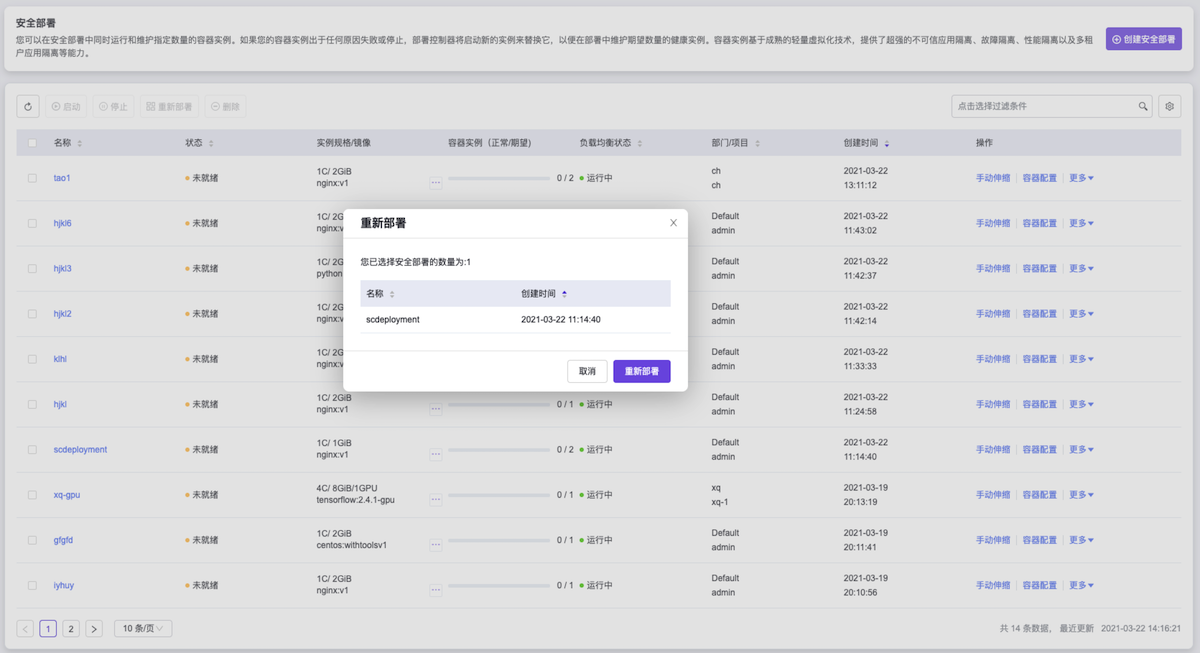
重新部署
在安全部署页面中,单击待操作的安全部署所在行操作列的 更多 > 重新部署 ,在弹出的 重新部署 窗口,单击 重新部署 。
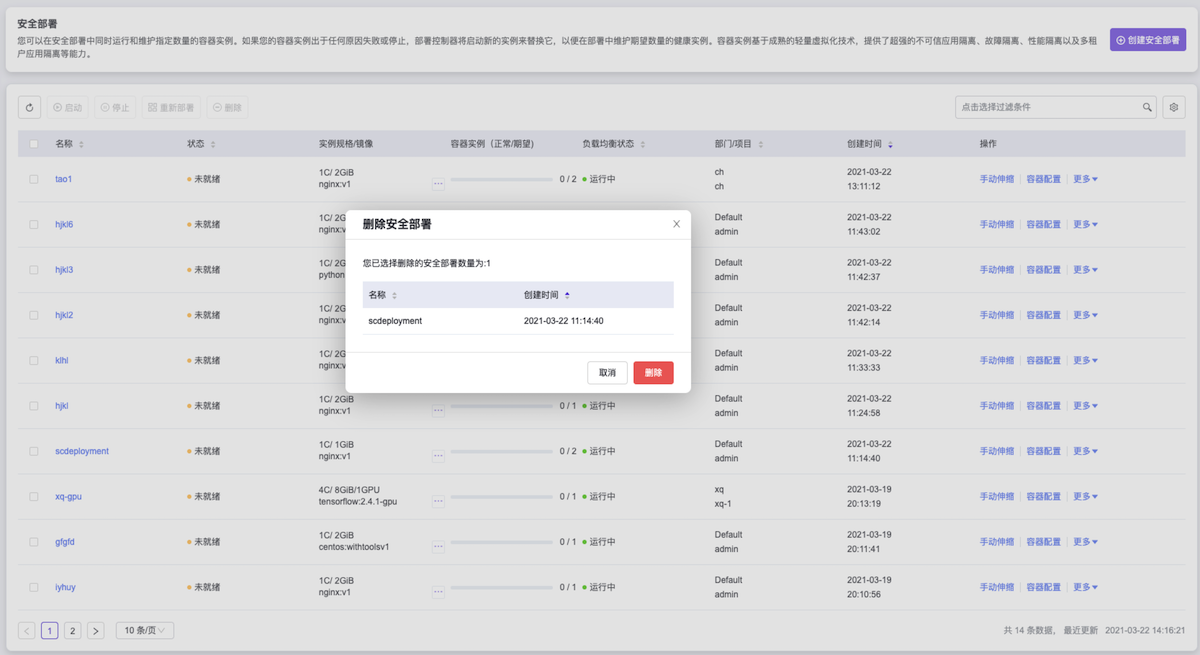
删除安全部署
在安全部署页面中,单击待删除的安全部署所在行操作列的 更多 > 删除 ,在弹出的“删除安全部署”窗口,单击 删除 。
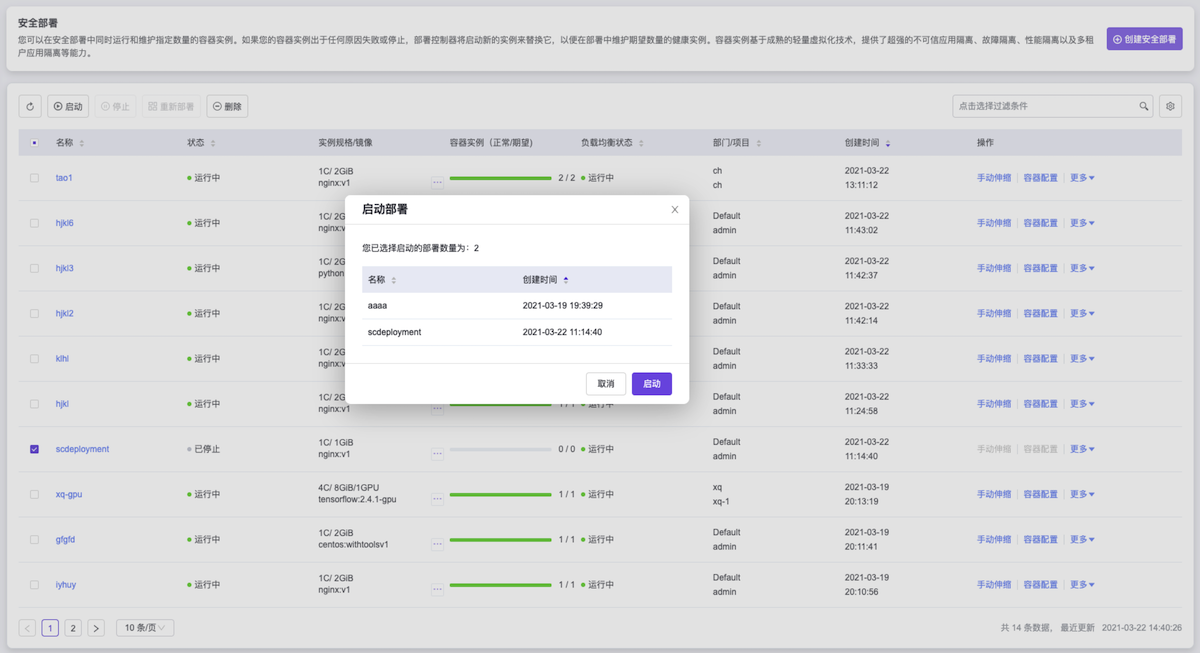
批量启动安全部署
在安全部署页面中,勾选待操作安全部署后,单击列表上方的 启动,弹出“启动部署”提示框。在该提示框中,单击 启动,开始启动所选安全部署,并关闭提示框。
批量停止安全部署
在安全部署页面中,勾选待操作安全部署后,单击列表上方的 停止,弹出“停止安全部署”提示框。在该提示框中,单击 停止,开始停止所选安全部署,并关闭提示框。
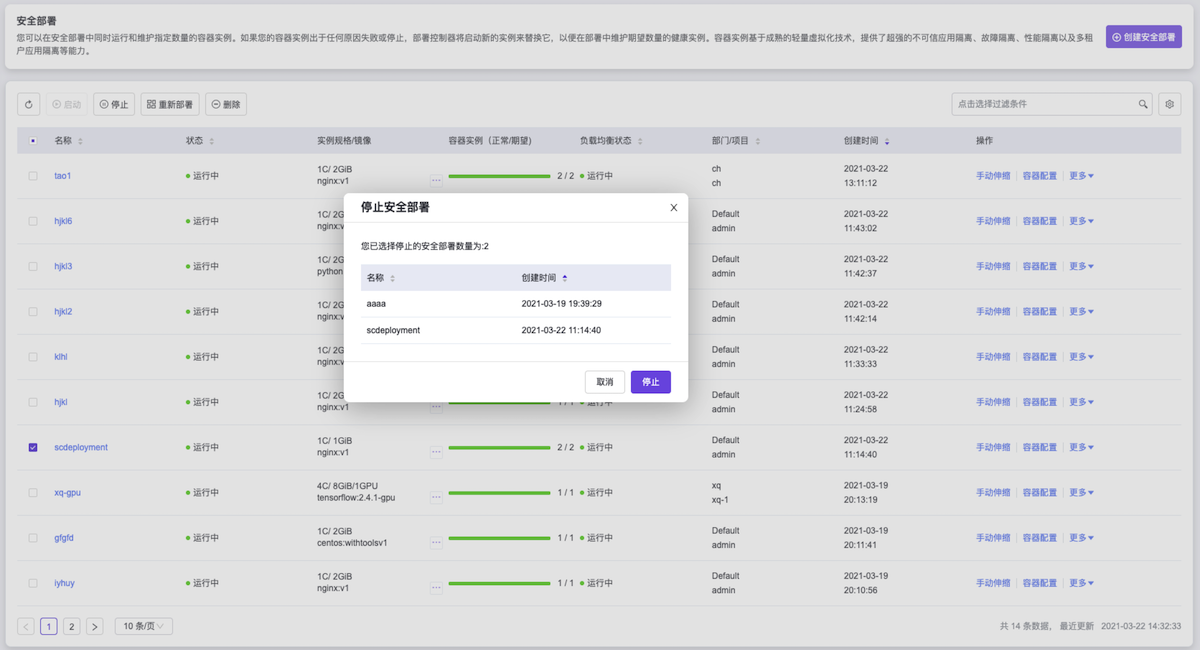
批量重新部署安全部署
在安全部署页面中,勾选待操作安全部署后,单击列表上方的 重新部署,弹出“重新部署”提示框。在该提示框中,单击 重新部署,开始重新部署所选安全部署,并关闭提示框。
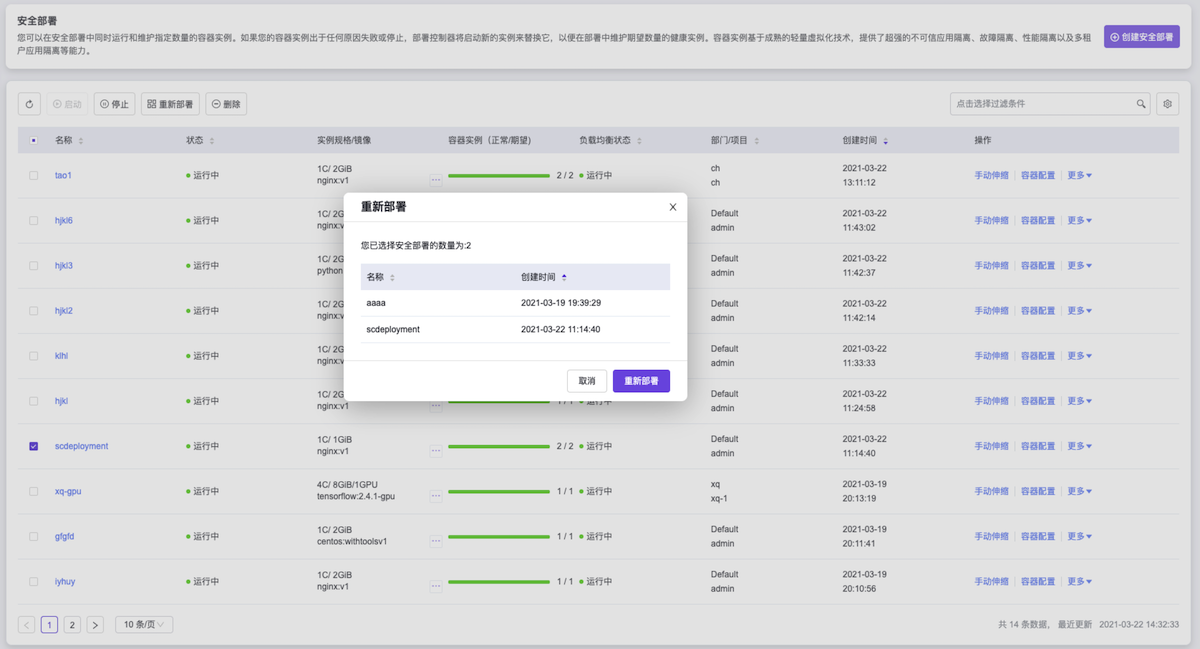
批量删除安全部署
在安全部署页面中,勾选待操作安全部署后,单击列表上方的 删除,弹出“删除安全部署”提示框。在该提示框中,单击 删除,开始删除所选安全部署,并关闭提示框。