


一般性问题

什么是Kubernetes容器服务?
Kubernetes容器服务整合了云主机、网络、云硬盘等服务,并支持X86、ARM等异构计算架构,支持多可用区容灾等技术构建高可用Kubernetes集群,并提供高性能可伸缩的容器应用管理能力,简化集群的搭建和扩容等工作,让您专注于容器化应用的开发与管理。
为什么采用应用容器化部署?
更高效的利用系统资源
由于容器不需要进行硬件虚拟以及运行完整操作系统等额外开销,Docker对系统资源的利用率更高。无论是应用执行速度、内存损耗或者文件存储速度,都要比传统虚拟机技术更高效。因此,相比虚拟机技术,一个相同配置的主机,往往可以运行更多数量的应用。
更快速的启动时间
传统的虚拟机技术启动应用服务往往需要数分钟,而Docker容器应用,由于直接运行于宿主内核,无需启动完整的操作系统,因此可以做到秒级、甚至毫秒级的启动时间。大大的节约了开发、测试、部署的时间。
一致的运行环境
开发过程中一个常见的问题是环境一致性问题。由于开发环境、测试环境、生产环境不一致,导致有些bug并未在开发过程中被发现。而Docker的镜像提供了除内核外完整的运行时环境,确保了应用运行环境一致性。
集群与网络、子网的关系是怎样的?
“网络”为您构建了一个二层隔离的私有网络环境,您可以定义二层网络中的三层子网, 三层子网用来管理云主机网络平面,提供了包括CIDR管理、网关、DNS等服务。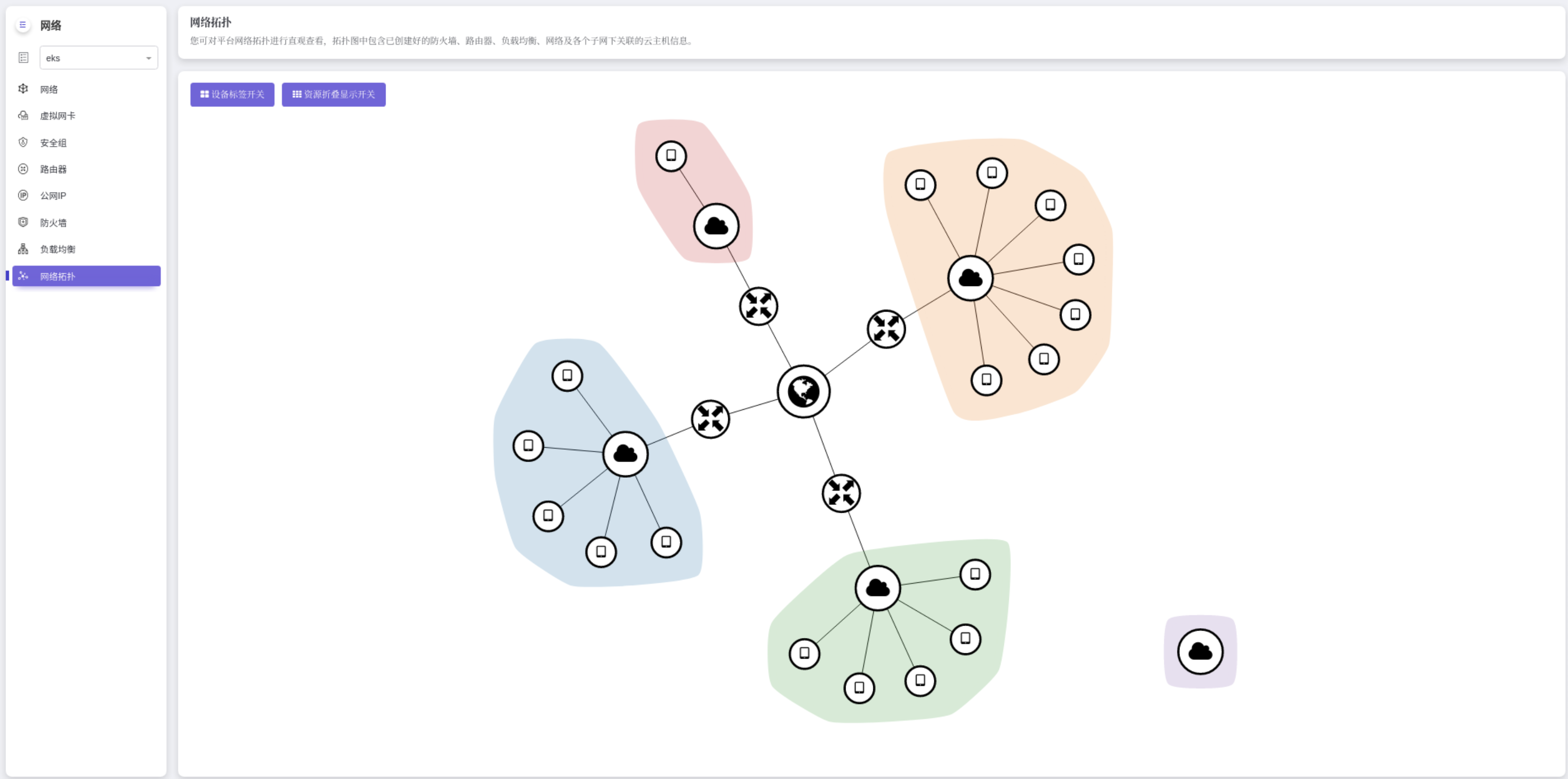
“子网”属于一个网络,一个网络可以有多个子网。根据实际业务需要可以设置不同规模的子网,一般可为10.0.0.0/8-24、172.16.0.0/12-24、192.168.0.0/16-24,其中最大的子网10.0.0.0/8的A类地址网络。同一网络下的不同子网通过挂载到同一个路由器,实现跨子网的通信。
集群是同一个网络下的一个或多个虚拟机(又称:节点)通过相关技术组合而成的计算机群体,为容器运行提供了计算资源池。
集群和网络、子网只存在下面2种场景:
- 一个集群的节点在同一个网络的同一个子网。
- 一个集群的节点在同一个网络的不同的子网。
安全性问题
如何安全访问集群节点?
创建集群时需要设置SSH密钥对,用于外部客户端通过SSH远程登录Kubernetes集群的节点。
Kubernetes 容器服务集群故障排查
出现异常时,先查看集群状态、节点数量和错误提示,再按对应章节排查。需要检查云平台资源或修复环境问题时,请联系系统管理员协助。
排查总览
| 现象 | 先看哪里 | 排查方向 |
|---|---|---|
| 创建中长期无变化或创建失败 | 集群列表的节点数量、状态气泡(图 1);提交时报错看顶部提示(图 2) | 先确认云主机是否生成,再查启动、网络与安装进展;授权超限需更新 License |
| 无法连接 | 列表状态气泡、API Server 地址(图 1) | 检查访问路径、证书和控制面云主机状态 |
| 警告或节点异常 | 概览(图 3)、节点管理(图 4)、节点详情 | 确认异常服务或节点,再查资源压力、网络与运行状态 |
| 扩容失败 | 列表气泡、节点组数量与就绪数量、弹窗授权提示(图 5) | 区分扩容未启动、新云主机未生成、新节点未就绪;授权超限需更新 license |
| 升级预检查未通过 | 预检查结果(图 6) | 按失败项修复后重新检查,尚未进入升级执行 |
| 升级失败或升级长期无进展 | 列表状态气泡 | 联系系统管理员修复提示中的问题,再点击「重试」 |
| 删除中长期无进展或删除失败 | 列表状态、节点数量、云平台资源 | 检查资源占用、权限和云硬盘挂载情况 |
通用排查入口
- 查看列表:管理视图 → 集群管理。状态后有错误图标时,悬浮查看并保存完整提示(图 1);没有提示时继续核对实际进展。
- 名称置灰时:创建中、创建失败、删除中、删除失败、无法连接均不能从列表进入详情。先保存列表信息,再联系系统管理员核对云主机及相关任务。
- 可进入详情时:点击集群名查看概览、节点管理、节点组;点击节点名,在「状况」「事件」「污点」中查看具体异常。
- 记录变化:连续刷新并记录时间、节点数量、状态及错误提示。联系系统管理员时,提供集群名、项目、操作时间、计划节点数量或目标版本。
- 判断是否继续等待:数量增加、任务推进且没有持续错误时继续跟踪;反复刷新无进展或同一错误持续出现时,按下文方向排查,无需等到状态变成失败。

图 1:编号 1 状态列,2 错误气泡,3 操作列。图示为创建失败示例,排查时以当前集群的提示为准。
创建停滞与创建失败
现象与入口:分两种。
- 已出现集群、停在「创建中」或显示「创建失败」:在集群管理查看节点数量及错误气泡(图 1),请系统管理员协助核对对应云主机。
- 提交被拒绝、列表没有出现新集群:点「创建集群」后停在 ④ 其他配置,页面顶部提示「授权已超过限制,请联系管理员更新 license」(图 2)。此时先核对 License 授权是否足够,再决定是否重新提交。
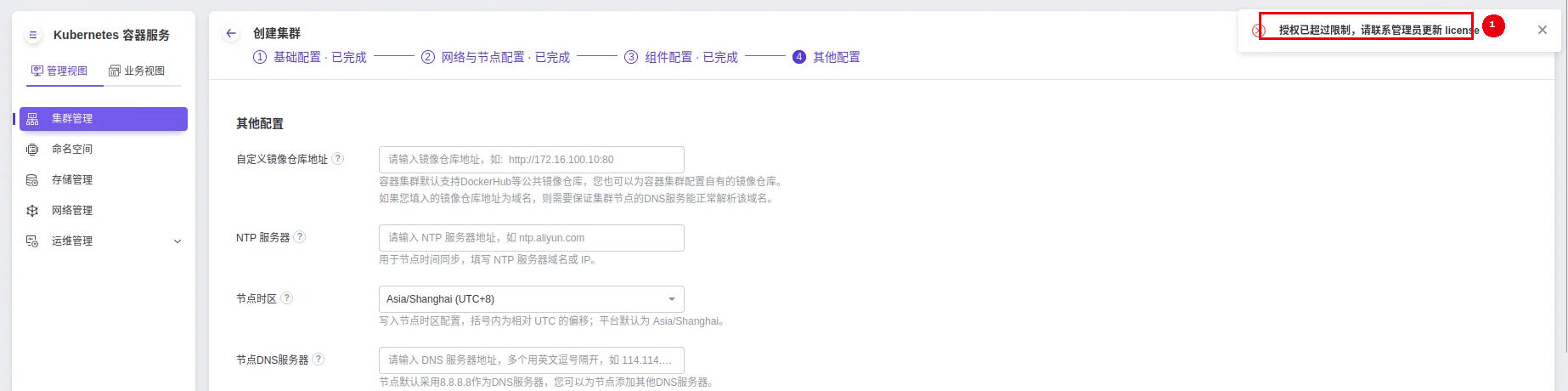
图 2:编号 1 为页面顶部提示「授权已超过限制,请联系管理员更新 license」,向导停在 ④ 其他配置。图示为提交被拒绝的一种,处理见排查流程第 1 步。
排查流程
- 提交被拒绝(列表没有出现新集群):按页面顶部提示处理。提示「授权已超过限制,请联系管理员更新 license」时(图 2),核对本次创建的节点数量与规格(含各节点组的 vCPU、内存)是否超过当前 License 授权;授权不足时联系系统管理员申请更多 License 授权,更新后重新提交,未更新前不要反复提交。其他提交错误按提示处理后重试。
- 已出现集群(创建中或创建失败):列表节点数量可用于观察进度,但不代表相同数量的云主机已经运行,也不代表这些节点均可用;先与计划数量比较,再按下表结合云主机状态判断。
| 观察到的情况 | 下一步检查 | 处理方向 |
|---|---|---|
| 节点数一直为 0,云平台也没有对应云主机 | 创建任务是否启动,网络、镜像及启动准备是否正常,是否反复出现相同错误 | 请系统管理员检查创建进展,并根据具体错误处理 |
| 节点数增加后停在部分数量 | 还缺哪些节点,对应云主机是否已经生成,是否正在删除或替换;检查 License 剩余授权是否充足 | 授权不足时联系系统管理员申请更多 License 授权;云主机未生成时查创建任务;已生成时查启动、网络和安装进展 |
| 节点数量已到计划值,但部分云主机未运行 | 云主机是否启动失败,磁盘挂载、镜像、网络和资源分配是否报错 | 请系统管理员处理未正常运行的云主机及相关资源 |
| 对应云主机均已运行,但集群仍在创建中 | 节点间通信是否正常,安装任务是否启动或停滞 | 请系统管理员根据安装错误处理;安装完成后刷新页面确认状态 |
| 页面数量与实际情况明显不符 | 刷新后是否一致,云主机是否属于本集群,页面是否存在读取失败提示 | 保存时间和两侧结果,请系统管理员核对后再决定后续操作 |
处置顺序
- 提交时直接报错、列表未出现新集群的,先处理该次提示后重新提交;提示 License 授权超限时,先确认授权已更新。
- 已出现集群的,按上表核对进展,保存涉及节点和完整错误,联系系统管理员处理。
- 创建失败时没有「重试」入口。确需重建时,先与系统管理员确认数据保留和备份,再删除原集群。
- 等列表行消失,并请系统管理员确认资源回收情况。原网络仍显示被占用时,先核查原因再创建。
恢复判断:集群变为「健康」;进入概览与节点管理后,系统服务运行中、计划内节点齐全且为「运行中」,业务访问正常。
何时联系系统管理员:节点数长期为 0、停在部分数量,或云主机已运行但创建无进展;提示的问题无法处理;页面数量与实际不符。提供连续观察记录。
无法连接
现象与入口:列表显示「无法连接」,集群名置灰。保存列表气泡及 API Server 地址(图 1),联系系统管理员检查平台到集群的连接。
排查流程
- 先查访问路径:按列表显示的地址和端口,核对域名解析、路由、安全组、防火墙及地址转发;当前默认端口为 6443。
- 再查证书:端口可连接但仍有证书错误时,检查证书有效期、地址是否匹配和信任配置。单纯放行端口不能解决证书问题。
- 核对控制面云主机:请系统管理员确认云主机是否关机、启动异常或负载过高,以及关键服务是否运行。
- 按提示处理:将网络、证书、服务或权限错误提供给系统管理员,修复后刷新列表确认连接状态。
恢复判断:平台能够正常访问集群,刷新列表后连接错误消失。若仍为「警告」或「未知」,继续处理剩余问题,直到集群健康且业务访问恢复。
何时联系系统管理员:出现「无法连接」,或连接恢复后集群状态仍持续异常。
警告与节点异常
现象与入口:列表显示「警告」,或节点管理出现「异常」。进入概览查看系统服务状态(图 3),再到节点管理(图 4)→ 节点名 → 状况/事件/污点。
排查流程
- 先确定异常位置:记录异常服务或节点名称,以及具体原因和发生时间。节点全部「运行中」时,仍需查看资源压力和系统服务情况。
- 核对云主机与网络:请系统管理员确认对应云主机正常运行、节点能够通信,并处理异常关机或网络中断。
- 检查资源压力:按节点详情提示,请系统管理员检查内存、磁盘等资源是否不足。CPU/内存已预留比例高,不能单独证明当前负载过高。
- 需要迁移业务时:联系系统管理员安排迁移,确认其他节点容量充足且业务能够安全迁移。「停止调度」本身不会迁移正在运行的业务。
- 持续观察:短暂异常持续恢复且业务未受影响时继续观察;持续或反复异常时,保存提示并联系系统管理员处理。
恢复判断:集群健康,预期节点均为「运行中」,资源压力解除,系统服务正常;受影响业务恢复并通过访问验证。
何时联系系统管理员:关键服务持续异常、节点反复异常、资源不足、云主机/存储/网络故障,或需要迁移业务。
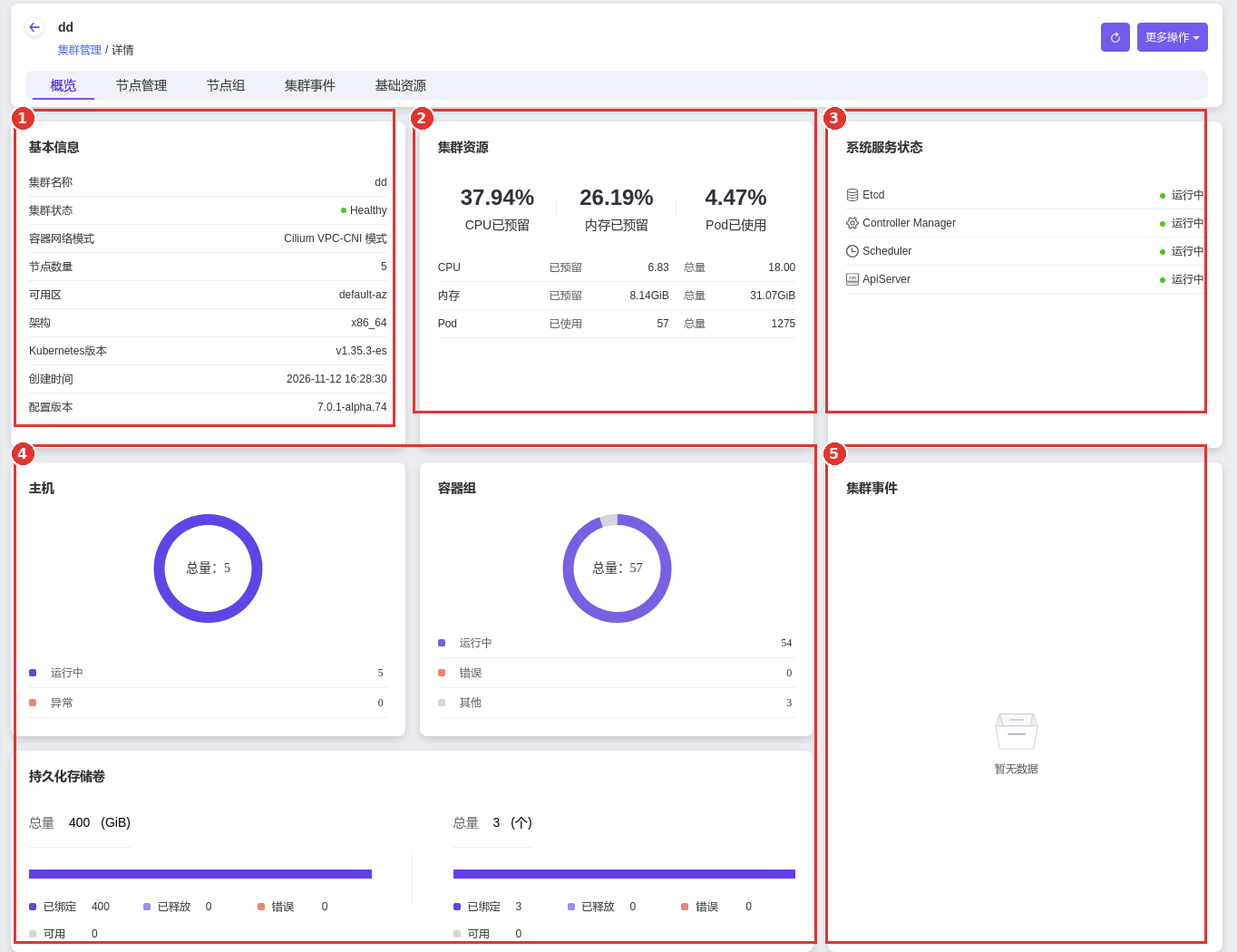
图 3:编号 1 基本信息,2 集群资源,3 系统服务状态,4 主机/容器组/持久化存储,5 集群事件;本图为健康示例。
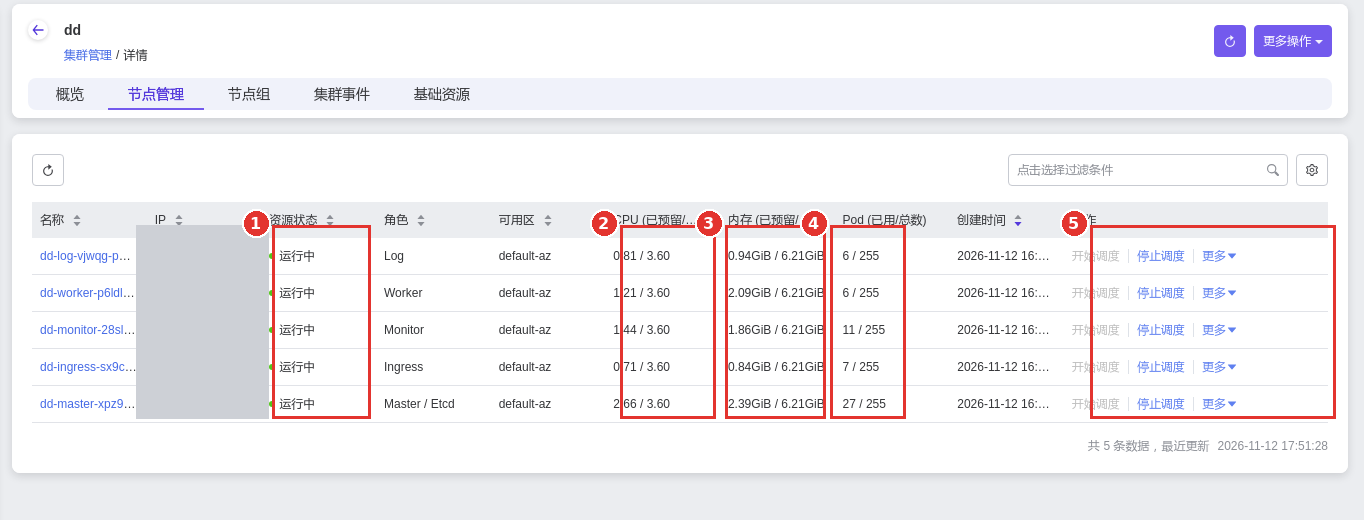
图 4:编号 1 资源状态,2 CPU,3 内存,4 容器组数量,5 操作。CPU/内存为已预留量与容器可用容量,不是实时利用率或云主机规格;图中节点均为「运行中」。
扩容失败
现象与入口:扩容后列表显示「扩容失败」,出现「重试」,或新增节点长期未就绪。查看列表气泡,再到集群详情 → 节点组,对比扩容前数量、计划扩容后数量和当前就绪数量。
排查流程
- 先分清是提交被拒绝,还是扩容执行失败:
- 弹窗内校验不通过:配额红字、单次超过 100 台、没有可扩容的 Worker 组,点「确定」不提交,按提示调整后重试,不算扩容失败。
- 请求接口失败:点「确定」后被服务端拒绝,或受理后失败。按返回提示处理,解除原因后重试。
- 请求接口失败:授权超过 license 限制:弹窗底部出现红字「授权已超过限制,请联系管理员更新license」,页面顶部同时提示(图 5)。这是节点数量或规格超出当前授权,需联系系统管理员增加 license 授权;授权更新前扩容不会成功。
- 目标数量没有变化:确认扩容是否提交成功。因集群忙(409)、对控制面组扩容(400)或其他操作进行中而被拒绝的,解除原因后再提交,不按扩容执行失败处理。
- 目标已增加,列表节点数未增加:请系统管理员核对新增节点创建任务及对应云主机是否生成。
- 节点数已增加,就绪数量未增加:按创建排查表,继续查新增云主机启动、网络和安装情况;数量可能包含正在替换的节点,需核对具体节点组。
- 处理后重试:列表为「扩容失败」且问题已修复时,使用该行「重试」。提示操作仍在进行、目标变化或无法确定失败步骤时,保存提示并联系系统管理员。
- 核对原有业务:扩容失败时也要检查已有节点和业务访问,不能只关注新增节点。
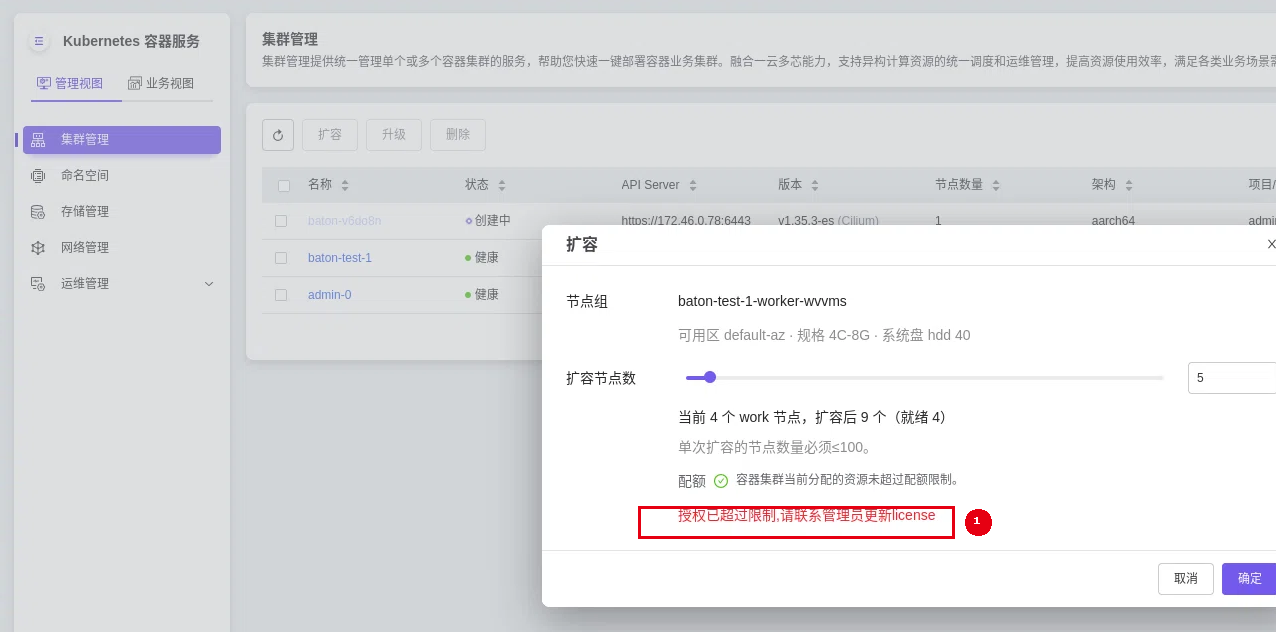
图 5:编号 1 为弹窗底部的授权超限提示「授权已超过限制,请联系管理员更新license」;页面顶部同时出现同一提示。图示为请求接口失败的一种,需更新 license 后重试。
恢复判断:目标节点组数量与就绪数量一致,新增节点均为「运行中」,集群健康,原有及新增节点上的业务正常。
何时联系系统管理员:授权超限且无法自行更新 license;重试仍失败、新节点长期未就绪、页面数量与实际不一致,或原有业务受影响。
升级预检查未通过
现象与入口:点击「升级」后预检查未通过、没有升级按钮,尚未进入升级执行。在预检查弹窗查看检查项、说明和结果(图 6)。
排查流程
- 检查项显示「失败」:记录具体检查项、说明和涉及节点,联系系统管理员按提示修复;修复后返回并重新预检查。
- 检查报错或超时:保存提示,返回后重新打开;持续失败时联系系统管理员处理。
- 只有警告项:请系统管理员评估每项影响,再决定是否升级。
恢复判断:预检查取得有效结果且无失败项,警告项已评估;确认升级后,再按下一节跟踪执行结果。
何时联系系统管理员:检查项无法处理,或预检查持续报错、超时而无有效结果。
图 6:编号 1 目标配置版本,2 汇总,3 检查项/结果,4 返回/升级。图示含警告项,具体处理以本次检查结果为准。
升级失败与升级停滞
现象与入口:列表显示「升级失败」,或长期停留在「升级中」。在集群管理查看状态后的错误气泡。
排查流程
- 查看并保存错误气泡中的具体问题。
- 联系系统管理员,根据气泡提示修复对应问题,可能涉及网络、存储等方面;没有明确提示但长期无进展时,也请系统管理员检查升级进展。
- 问题解决后,在「升级失败」的集群行点击「重试」,继续跟踪升级。若再次失败,查看新的错误气泡,联系系统管理员修复后再重试,直至升级完成。
恢复判断:升级完成,集群恢复「健康」,版本符合本次升级目标。
删除受阻
现象与入口:列表长期显示「删除中」且回收无进展,或显示「删除失败」。保存列表状态、节点数量及错误气泡,联系系统管理员核对资源回收情况。集群使用的已有网络会保留,不属于删除范围。
排查流程
- 先确认删除是否已开始:点击删除后直接报错的,保存该次提示,不假定删除已经执行;已进入「删除中」的,继续跟踪回收进展。
- 节点数没有减少:请系统管理员核对哪些节点及对应云主机仍未退出,是否有资源删除报错。
- 节点数已经归零,集群仍未消失:请系统管理员继续检查云硬盘、端口、安全组等资源的回收情况。如集群使用了负载均衡服务,还需确认相关负载均衡器是否删除完成。
- 提示资源占用:请系统管理员确认待删除资源的归属,并解除影响删除的占用。
- 提示凭据或权限错误:请系统管理员检查并恢复访问权限。
- 云硬盘挂载未结束:请系统管理员检查云硬盘与云主机的关联情况,处理后再确认回收进展。
- 问题解决后:刷新列表,确认删除是否继续推进。删除失败行没有再次删除或重试入口;仍无进展时联系系统管理员继续处理。
恢复判断:集群行最终消失,并请系统管理员确认应回收和应保留的资源已按删除时的选择处理。
何时联系系统管理员:删除失败、长期无进展,或集群消失后仍有应回收资源。
常见问题解决
集群运行
查看集群资源使用量
Kubernetes容器服务提供对集群资源量使用量的统计。
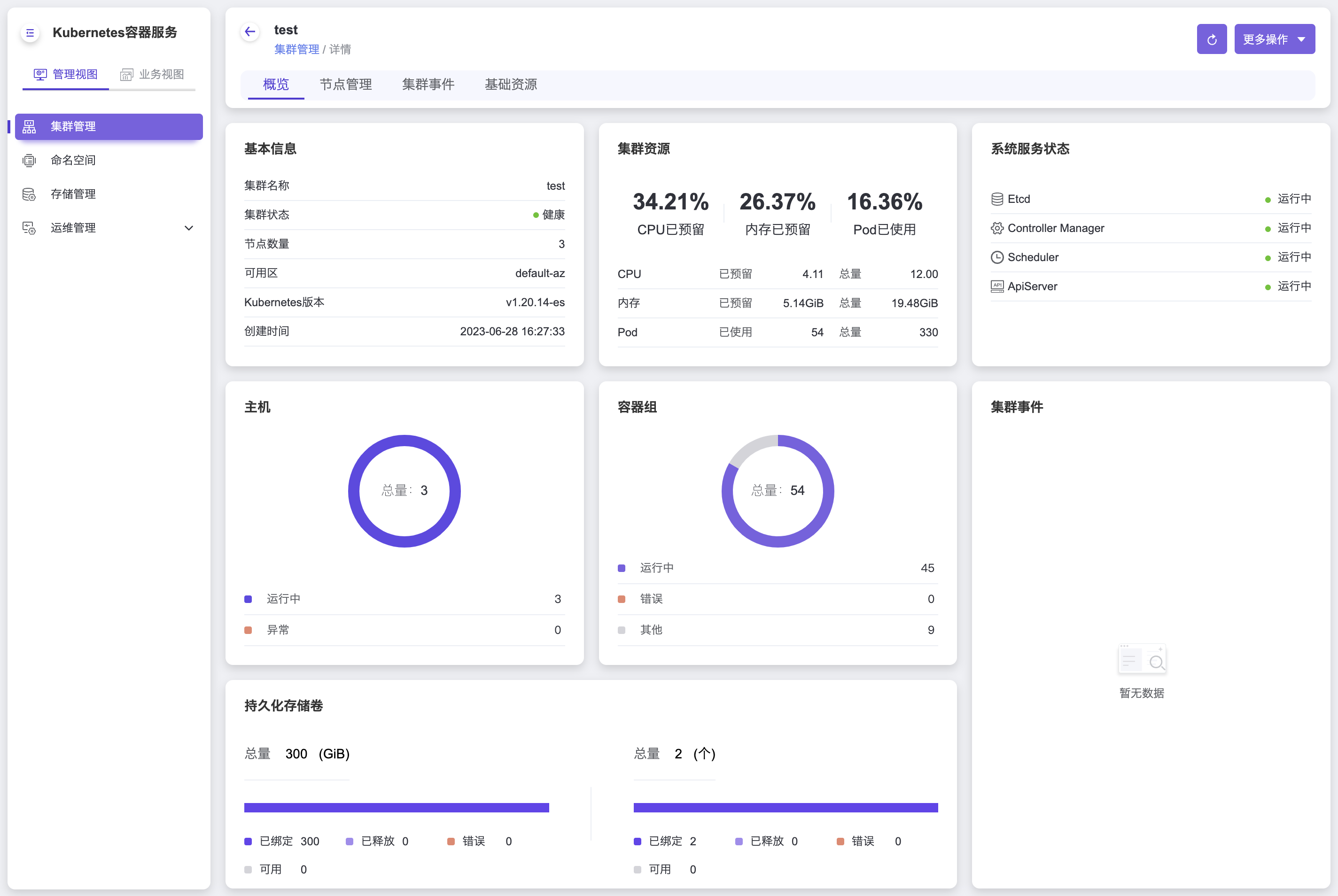
- 登录Kubernetes容器服务控制台。点击上部导航栏,Kubernetes容器服务 > 集群管理。点击集群名字,进入集群详情页。可以查看当前集群的节点数量,集群资源的使用量,容器数量及关键组件的状态等很多信息。
如何访问集群节点
创建好以后集群以后,可以通过key或者初始密码登录节点。
- 登录Kubernetes容器服务控制台。点击顶部导航栏,Kubernetes容器服务 > 集群管理。点击集群名字,进入集群详情页,点击基础资源tab查看master节点的公网ip。
- 通过创建时指定的key可以登录节点,默认用户名是escore。例如ssh -i eks.key escore@10.100.3.157
- 通过密码直接登录。ssh root@10.100.3.157
- 集群登录的key和密码需要联系集群管理员获得。
集群删除后,pvc的数据是否保留
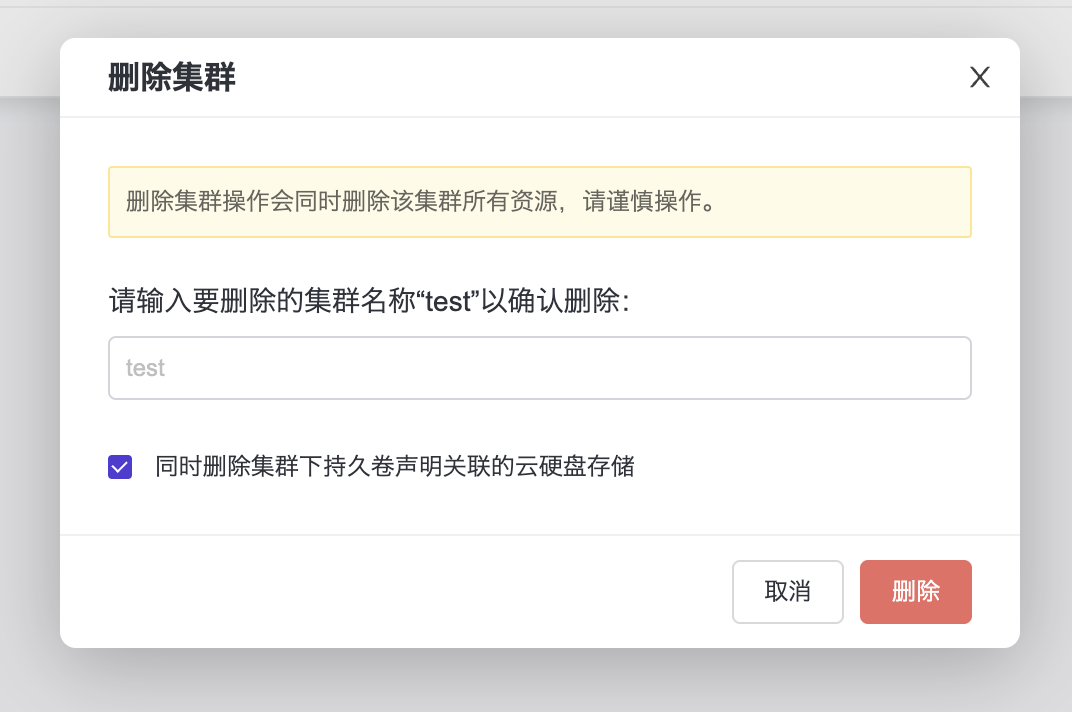
- 容器关联的持久化数据会保存在pvc里。pvc的保留还是删除通过删除集群时的选项控制的。
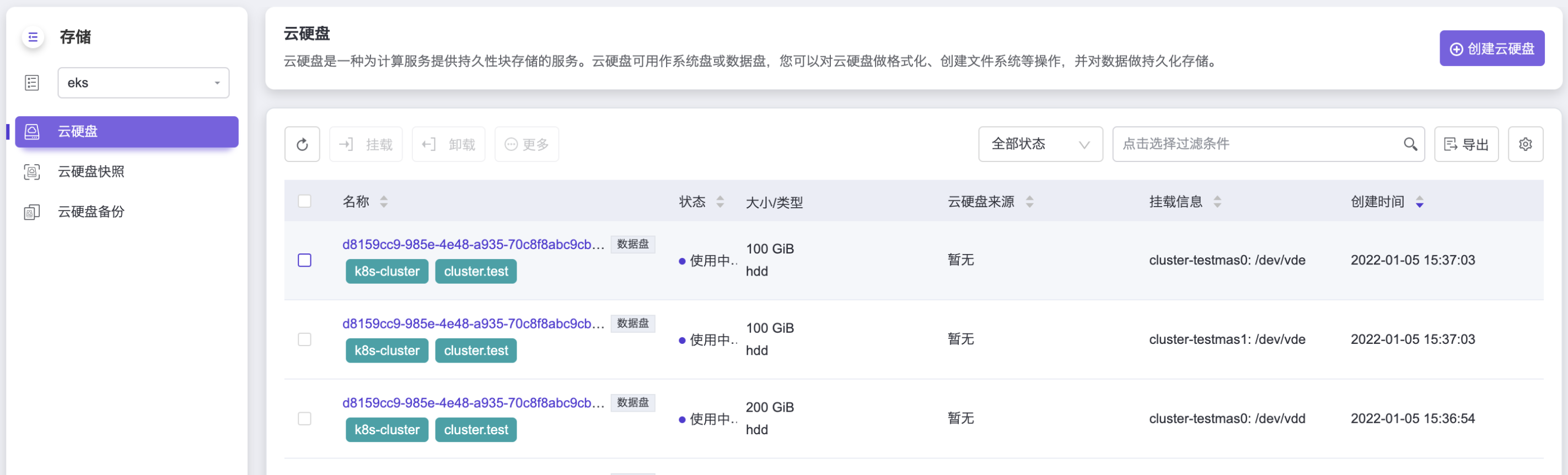
- 保留的pvc对应的数据卷可以在产品服务 > 块存储 > 云硬盘里看到
存储
创建存储类失败
问题现象:
创建存储类时,选择集群时,下拉框没有可选择的集群。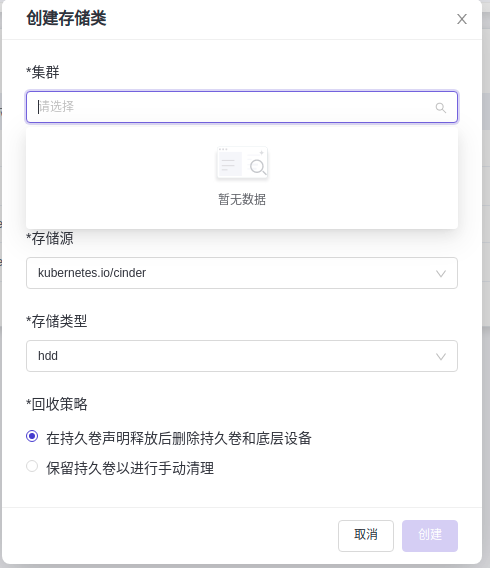
原因分析:
查看集群状态,集群状态处于非健康状态,无法创建存储类。
解决办法:
查看集群告警原因,恢复集群为健康状态再创建存储类。
无法删除持久卷
问题现象:
删除持久卷按钮为灰色,无法删除。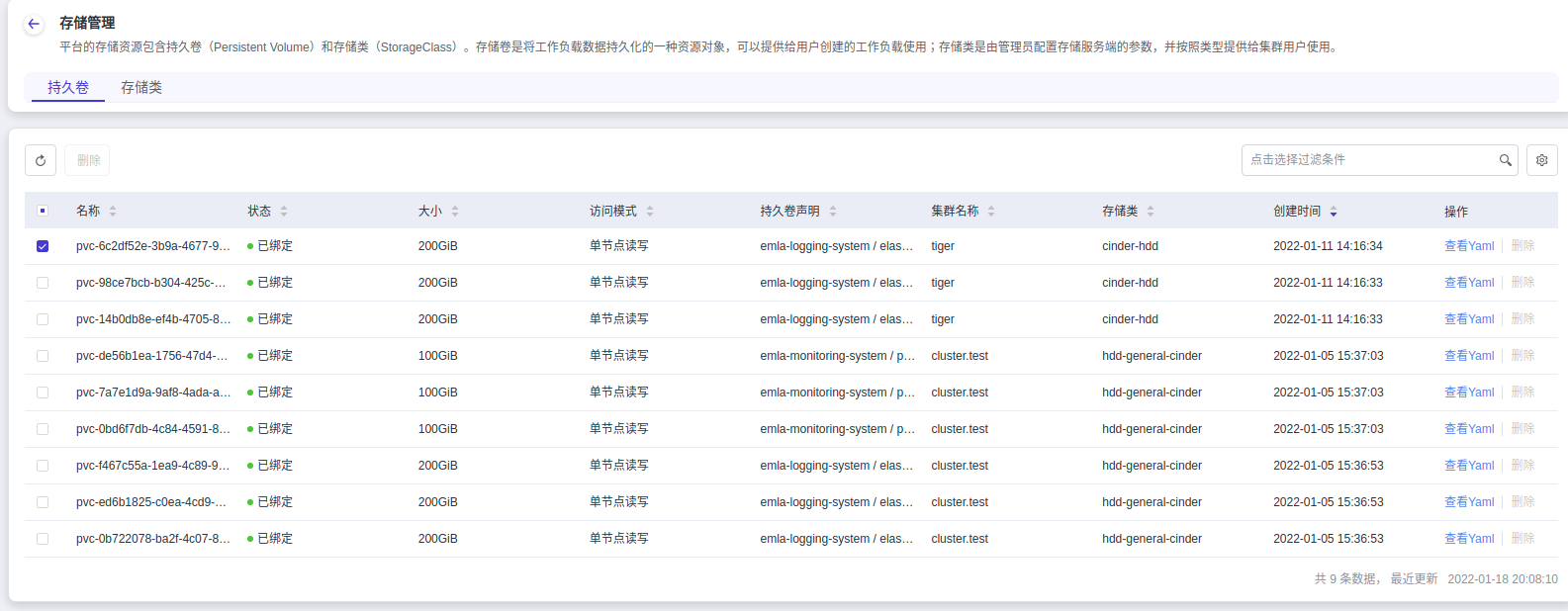
原因分析:
持久卷处于绑定状态无法直接删除。
解决办法:
需要先删除对应的pvc,再删除持久卷。
网络异常
工作负载网络异常时,如何定位排查?
排查思路
排查项一:容器和容器端口
先通过Kubernetes容器服务的网页找到pod的ip地址,下图中第4个字段IP地址就是pod的ip地址。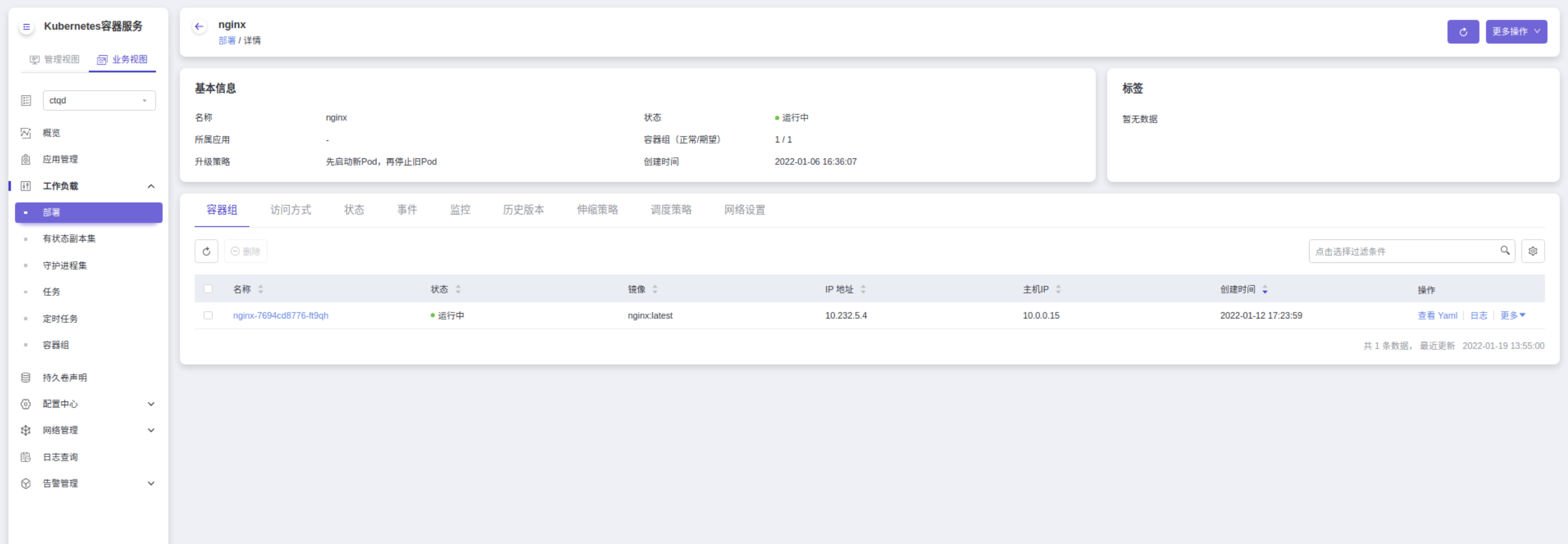
然后登录到集群内的节点或容器中,使用curl命令等方法手动调用接口,查看结果是否符合预期。
如果容器IP+端口不能访问,建议登录到业务容器内使用127.0.0.1+端口进行排查。
常见问题:
- 容器端口配置错误(容器内未监听访问端口)。
- URL不存在(容器内无相关路径)。
- 服务异常(容器内的业务BUG)。
排查项二:service和容器
- 打开网络管理,服务
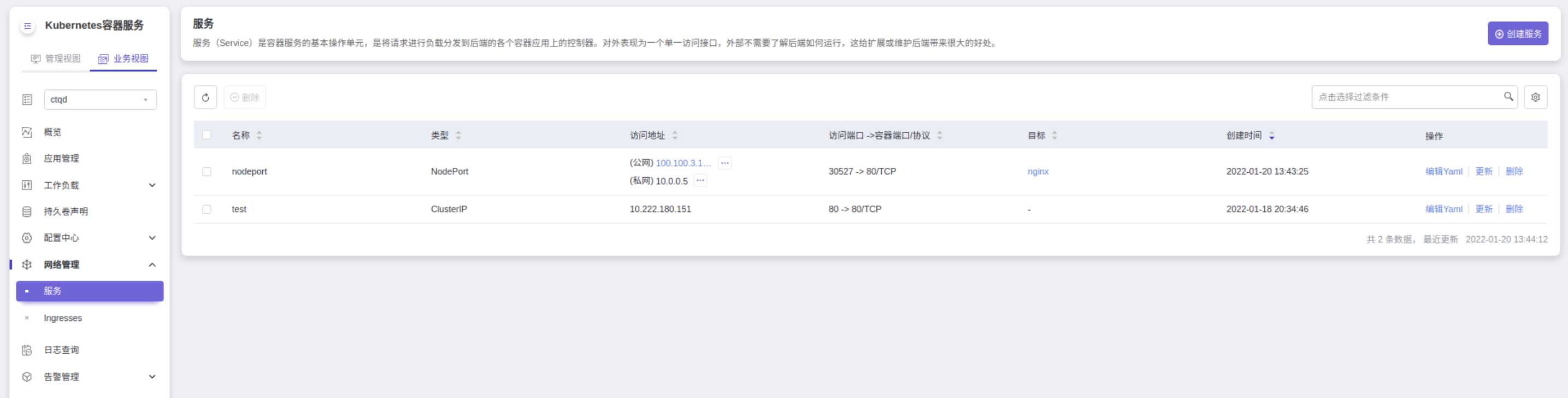
- 检查容器端口是否和容器内业务监听的端口一致。
- 如果是nodePort类型的服务,找到节点端口后,使用容器所在节点的IP地址+端口进行访问,并查看结果是否符合预期。
常见问题:
节点的入方向对业务端口未放通。
节点配置了自定义路由,并且配置错误。
pod的label与service的label不匹配(kubectl或API创建)。
添加Ingress失败或无法正常访问
Ingress基于七层的HTTP和HTTPS协议进行转发,是集群流量的入口,可以通过域名和路径对访问做到更细粒度的划分。集群在添加Ingress后,可能会出现无法正常访问的情况,本文提供添加Ingress失败或无法正常访问的通用排查思路,帮助您找到问题所在。
排查思路
Ingress作为集群流量的分发器,是连接外界和容器内业务的桥梁。
通过Kubectl创建Ingress是问题出现最多的场景,这里提供了几个重点排查项供您参考,帮助您快速找到根因。
排查项一:Ingress资源必需参数是否正确
如您通过YAML文件添加Ingress,首先考虑是否由于参数设置引起异常。Ingress通过annotations字段下的参数进行定义,K8s在创建资源时并不会对annotations字段参数进行校验,如果出现关键参数错误或缺失,Ingress资源也可被创建,但无法正常访问。
解决措施:
如通过Kubectl添加Ingress,请根据常见错误项进行检查,并检查关键参数是否存在填写错误的情况。若异常依旧无法排除,建议重新创建Ingress,确认基础功能可用后再添加自定义的高级功能。
建议通过Kubernetes容器服务网页添加Ingress,根据可视界面按需设置参数,自动过滤不符合要求的负载均衡及Service,能够有效避免出现关键参数格式错误或缺失的问题。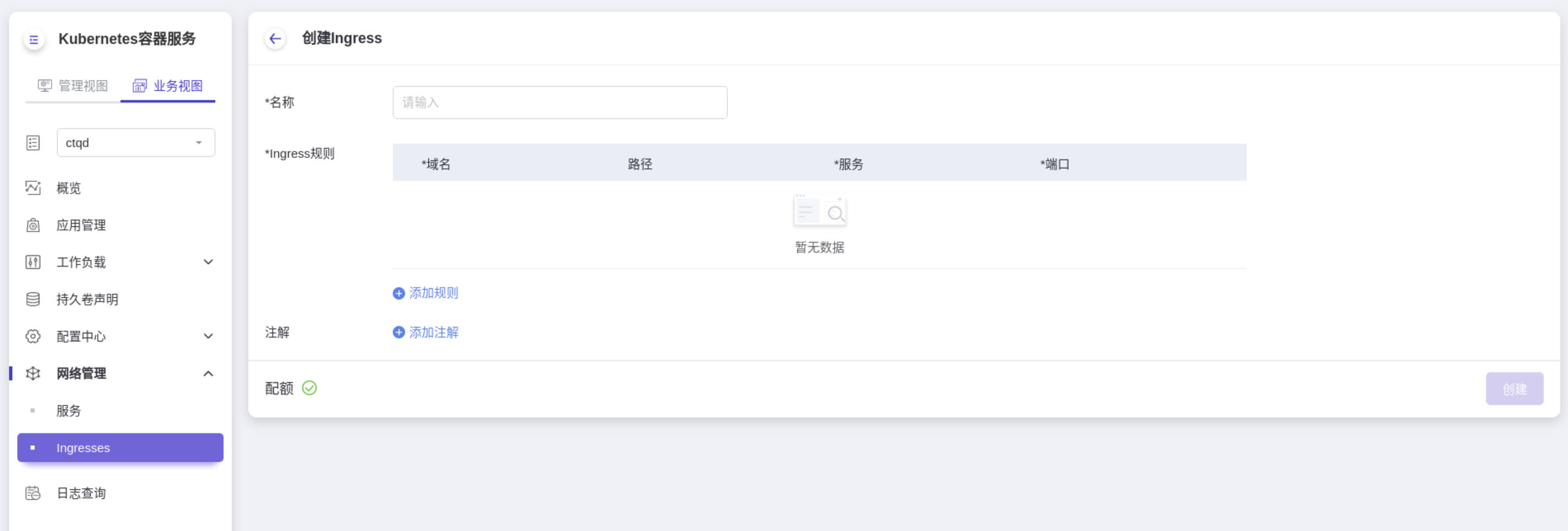
排查项二:Service后端容器端口是否正确
通过YAML创建Ingress时,需要正确填写目标Service名称及访问端口,然后确认Service中的容器端口是正确配置的,即Service可正常访问容器内业务。
通过Kubernetes容器服务添加Ingress时,将筛选符合要求的目标Service并自动填充对应的Service访问端口,您只需确认Service可正常访问容器内业务。
解决措施:
您需要确认Service中正确填写了容器内应用的暴露端口,在集群内的容器或节点上能够正常访问。
排查项三:容器内业务是否存在相应路径
Ingress进行转发时支持设置不同的访问路径,需要注意的是该访问路径是目标容器内业务真实暴露的路径,如业务不存在对应路径,访问结果将返回404错误,无法找到对应的内容。
解决措施:
确认容器内业务拥有相应的路径,将Ingress中的path修改为目标业务中真实存在的路径。
为什么访问部署的应用时浏览器返回404错误码?
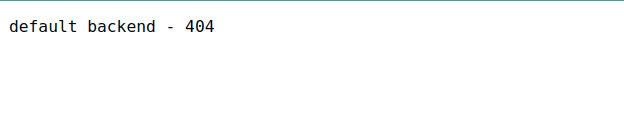
如果返回如上图,表示没有相应的ingress配置。
其他404返回是业务返回,请排查自身业务。
为什么容器无法连接互联网?
当容器无法连接互联网时,请排查容器所在节点能否连接互联网。
登入节点,测试节点能否访问互联网。
网络的子网无法删除,怎么办?
网络的子网无法删除可能是因为您在EKS的集群中使用了该网络的子网,因此需要在Kubernetes容器服务界面删除相应的集群后,再删除网络的子网。
• 删除集群会将集群内的节点以及运行的工作负载和服务都销毁,请谨慎操作。
• 不建议在Kubernetes容器服务界面外删除管理Kubernetes容器服务集群的资源。
如何修复出现故障的容器网卡?
容器的网卡出现故障,会导致容器不断重启,且该容器无法对外提供服务。可通过如下步骤修复出现故障的容器网卡:
操作步骤
- 找到出现故障的容器
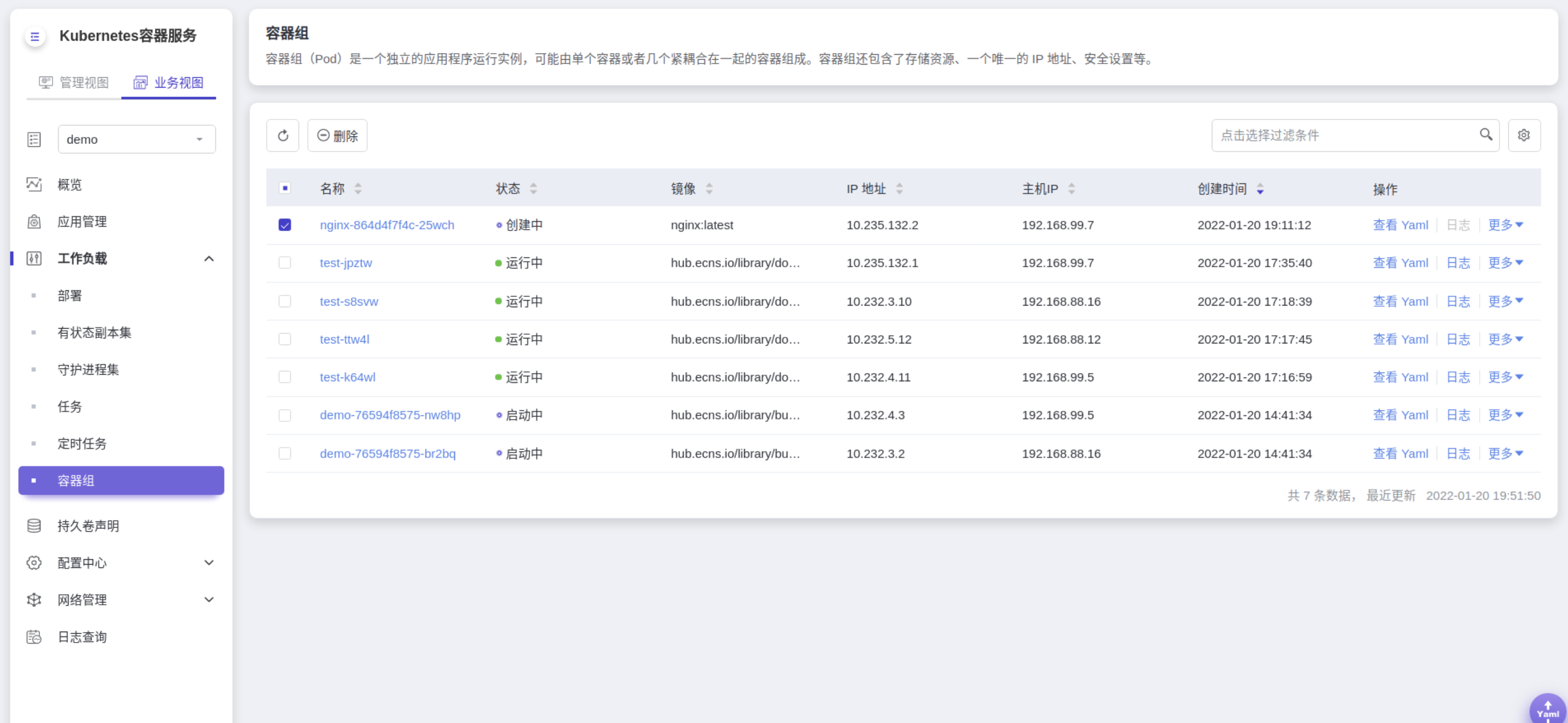
- 删除故障容器的Pod之后系统自动为容器重建Pod,从而修复容器网卡。
工作负载
Pod处于Terminating状态,且无法删除
问题描述
当节点处于“NotReady”状态,或删除pod时,容器由于某些原因无法终止时,导致pod阻塞在Terminating状态。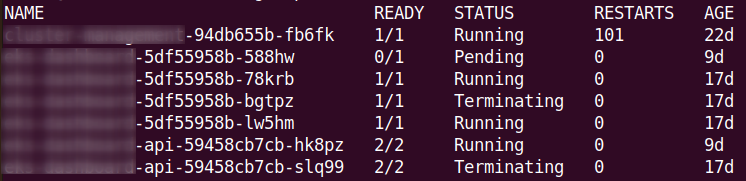
解决方法
可执行以下命令强制删除:
kubectl delete pods <pod> -n <namespace> --grace-period=0 --force容器终端无法打开
问题描述
点击容器“终端”选项,终端界面无法输入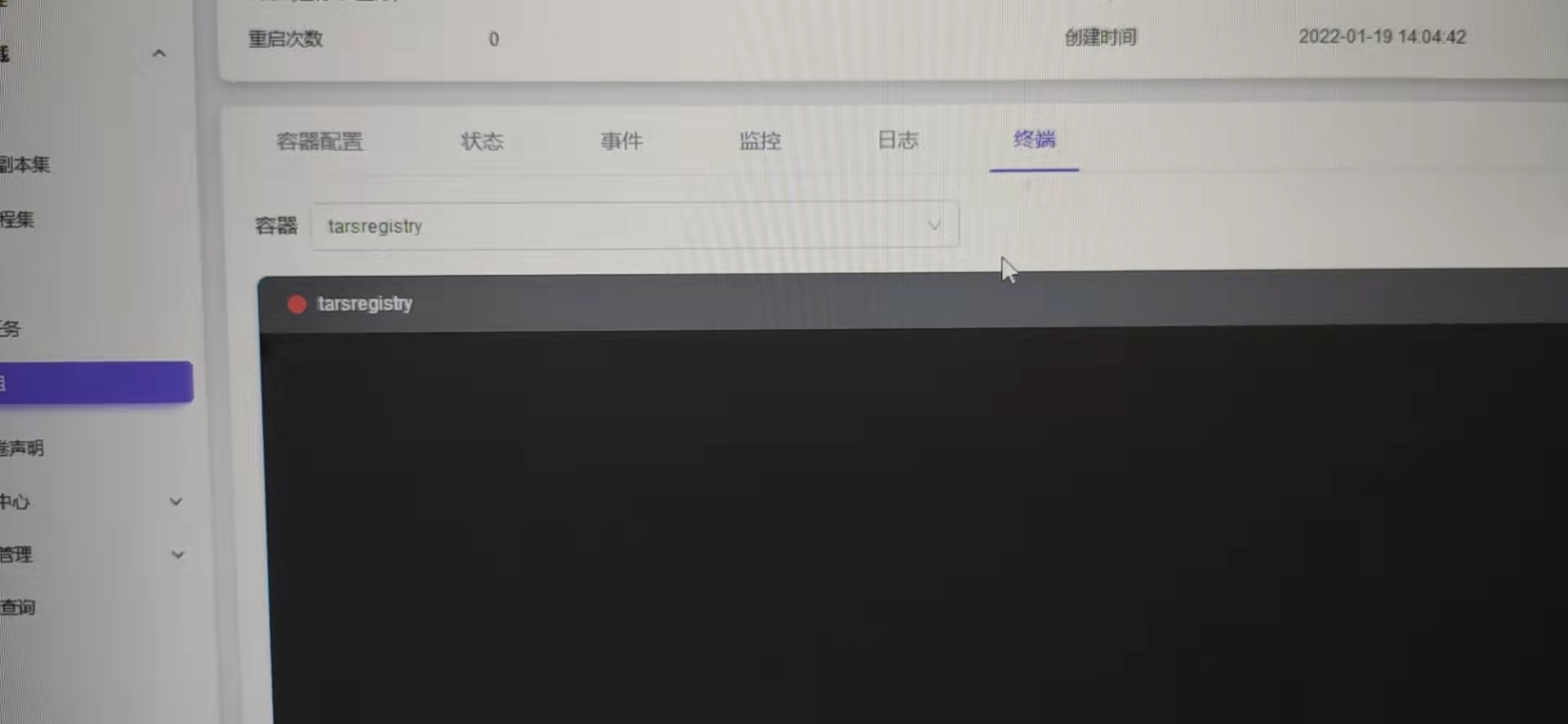
解决方法
可换为Google Chrome浏览器进入


